高级代理,一键激活
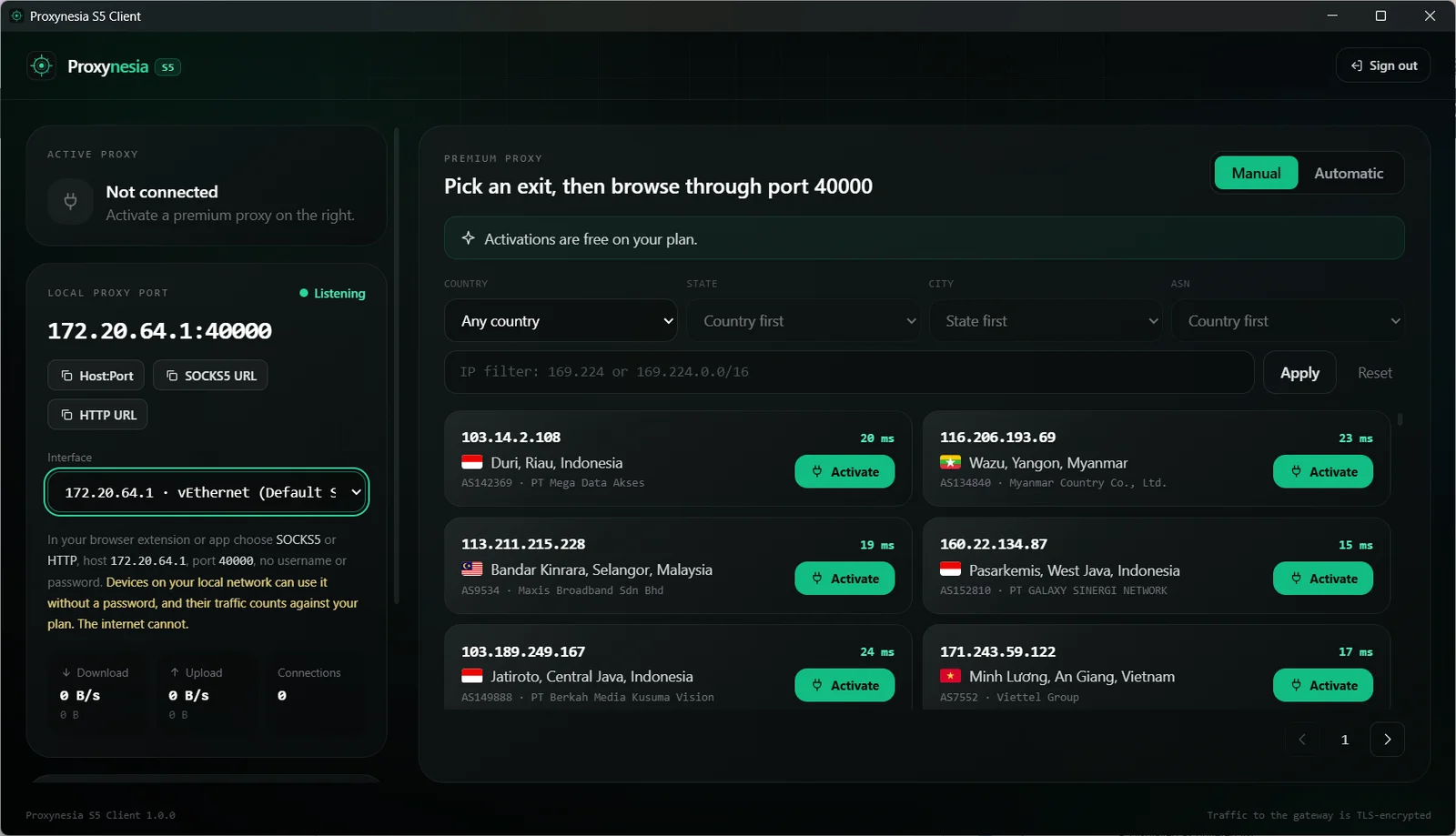
按国家、州/省、城市、ASN 或 IP 段浏览实时高级代理,查看延迟,激活你想要的那个。
一键激活 Proxynesia 高级代理,并通过 127.0.0.1:40000 在任何浏览器或应用中使用。SOCKS5 和 HTTP 共用一个端口,无需复制任何内容。
v1.0.2 · Windows 10 和 11(64 位)· 免费 · 经 Microsoft 验证
功能
与控制台相同的高级代理,在你的电脑上提供,任何浏览器和工具都能使用。
安装
浏览器不会向 SOCKS5 代理发送用户名和密码,这正是客户端在本地提供无需凭据的代理的原因。将浏览器指向 127.0.0.1:40000,客户端会在前往网关的途中加上凭据。
Chrome 和 Edge 遵循 Windows 的代理设置,因此请使用代理切换扩展,只让浏览器经过该端口。Firefox 有自己的网络设置。
| 浏览器 | 设置位置 | 值 |
|---|---|---|
| Chrome、Edge、Brave | 代理切换扩展 | SOCKS5 或 HTTP,127.0.0.1,端口 40000 |
| Firefox | 设置 → 网络设置 → 手动配置 | SOCKS v5,127.0.0.1,40000,开启代理 DNS |
| 指纹浏览器 | 配置文件的代理设置 | SOCKS5 或 HTTP,127.0.0.1:40000,无需登录 |
| curl、Python、脚本 | 代理 URL | socks5h://127.0.0.1:40000 |
curl -x socks5h://127.0.0.1:40000 https://api.ipify.org
curl -x http://127.0.0.1:40000 https://api.ipify.org在 Interface 菜单中选择电脑的某个网络地址,而不是 127.0.0.1。同一局域网内的设备即可将该地址和端口 40000 用作 SOCKS5 或 HTTP 代理,例如连接同一 Wi-Fi 的手机。
首次使用时,Windows 会询问是否允许该应用接受连接:只允许专用网络。来自互联网的连接始终会被拒绝,即使电脑有公网地址;每台设备的流量都计入你的套餐。
大多数问题都属于以下几种:
系统要求
常见问题
了解更多
适用于 Windows 10 和 11,在 Microsoft Store 免费提供。使用你在 proxynesia.com 上的 Telegram 账号登录。