在 Android 上使用代理的三种方式
Android 没有在任何地方都生效的系统级代理。你可以在某个 Wi-Fi 网络上设置代理,在单个应用(如浏览器)中设置代理,或安装一个创建本地 VPN、让所有应用都走代理的代理应用。只有第三种方式同时覆盖移动数据、SOCKS5 和需要用户名密码的代理。
| 方式 | 移动数据 | SOCKS5 | 用户名和密码 | 覆盖范围 |
|---|---|---|---|---|
| Wi-Fi 代理设置 | 不支持 | 不支持(仅 HTTP) | 不支持 | 遵守该设置的应用,且仅限该 Wi-Fi |
| 单个应用内的代理 | 支持 | 取决于应用 | 取决于应用 | 仅该应用 |
| 代理应用(本地 VPN) | 支持 | 支持 | 支持 | 所有应用,或你选择的应用 |
方式 1:Android 的 Wi-Fi 代理设置
适合用不需要密码的 HTTP 代理做快速测试。各品牌的菜单略有不同;大多数手机的路径如下。三星手机为:Settings → Connections → Wi-Fi → 网络旁的齿轮 → View more → Proxy。
该设置只属于这个 Wi-Fi 网络。切换到其他网络或移动数据,代理就失效了。Chrome 会遵循它,但许多应用、游戏以及使用自有网络栈的程序不会,它们仍使用你的真实 IP。
- 打开 Settings → Network & internet → Internet(或 Wi-Fi)。
- 点击已连接网络旁的齿轮,然后点击铅笔图标或 Advanced options。
- 将 Proxy 设为 Manual,输入代理主机名和端口并保存。
- 在 Chrome 中打开 ipinfo.io,确认显示的是代理的 IP。
- 要撤销,将 Proxy 改回 None。
方式 2:创建本地 VPN 的代理应用
Super Proxy 和 Proxynesia 等应用会在手机上创建一个 VPN 接口。Android 随后把所有应用的流量送入该接口,再由应用转发到你的代理。不会发送到任何第三方 VPN 服务:VPN 是本地的,状态栏的钥匙图标只表示隧道已开启。
Super Proxy 是一款热门的通用应用,在 Google Play 上安装量超过一百万。它支持任何 HTTP(CONNECT)或 SOCKS5 代理,适合你已从任何服务商获得的代理。设置只需一分钟:
- 从 Google Play 安装 Super Proxy 并打开。
- 添加代理:选择 SOCKS5 或 HTTP,然后输入主机、端口,以及代理需要时的用户名和密码。
- 启动它,并接受 Android 建立 VPN 连接的请求。
- 打开 ipinfo.io,确认页面显示代理的 IP 和位置。
- 在依赖它之前,先完成下一节的泄露测试。
方式 3:Proxynesia 应用
Proxynesia 应用的底层原理相同,但它专为 Proxynesia 代理打造,无需复制或输入任何内容。用 Telegram 登录,按国家、城市或网络选择高级代理,或让 Automatic 为某个 IP 找到最接近的匹配,然后点击 Connect。如果你使用其他服务商的代理,请改用 Super Proxy 等通用应用。
- 从 proxynesia.com/download/android 下载 APK 并安装(Android 10 或更高版本)。
- 使用你在 proxynesia.com 上的 Telegram 账号登录。
- 激活代理并选择 SOCKS5、HTTP(S) 或 VLESS。
- 点击 Connect 并接受 Android 的 VPN 请求。
- 可选:在按应用分流中选择哪些应用使用代理。
测试你的设置:IP、DNS 和 WebRTC
一个在某个页面上显示正确 IP 的代理,仍可能在其他地方暴露你。三项检查大约只需一分钟,每次使用新的应用、代理或浏览器时都应进行。
WebRTC 是最容易被忽略的一项。它是视频通话背后的浏览器功能,为建立通话会收集你网络接口的地址(包括本地地址),任何页面都能在不提示的情况下读取。代理应用的隧道也是一个网络接口,因此它的地址也可能被看到。
| 检查项 | 在 Chrome 中打开 | 通过条件 |
|---|---|---|
| 出口 IP 和位置 | ipinfo.io | IP 和国家属于代理,而不是你 |
| DNS | browserleaks.com/dns | 没有属于你自己网络服务商的 DNS 服务器 |
| WebRTC | browserleaks.com/webrtc | No Leak;没有本地地址,任何公网 IP 都属于代理 |
我们的测试:Super Proxy 与 Proxynesia 的 WebRTC 对比
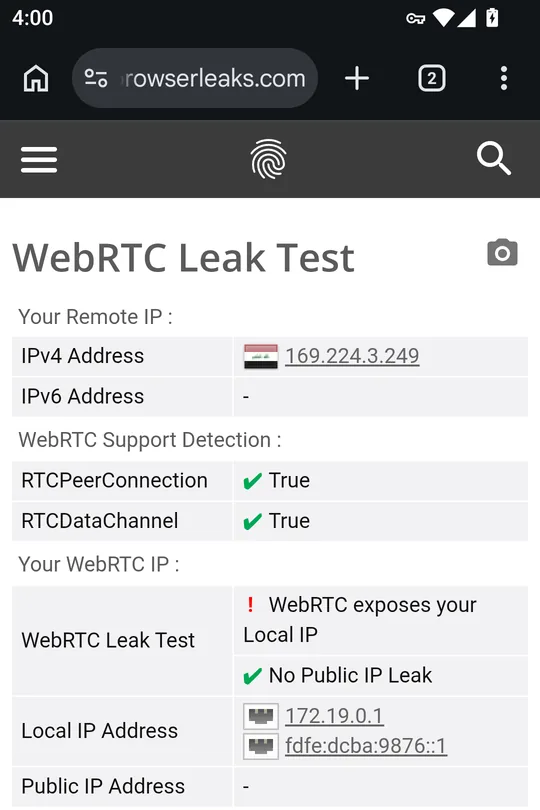
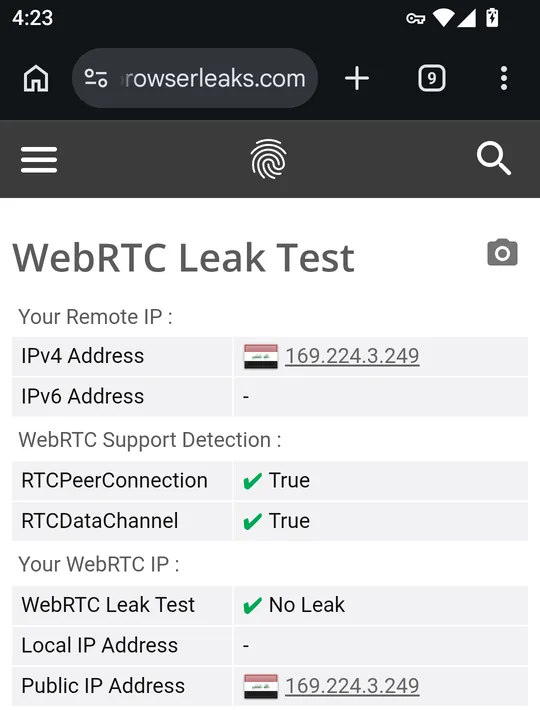
我们让同一部手机连接同一个 SOCKS5 代理(出口 IP 169.224.3.249),一次通过 Super Proxy(2026 年 11 月 Google Play 上的版本),一次通过 Proxynesia 应用,然后在 Chrome 中打开 browserleaks.com/webrtc。两款应用都隐藏了真实公网 IP,区别在于本地地址。
使用 Super Proxy 时,测试报告“WebRTC exposes your Local IP”:172.19.0.1 和 fdfe:dcba:9876::1。这不是你的家庭或移动 IP,而是隧道接口的地址,也是一个被广泛使用的开源隧道库的默认隧道地址。读取到这些地址的网站就会知道这次访问来自 VPN 类应用,反欺诈和反机器人系统会将其视为强烈信号,尽管公网 IP 是代理的。
使用 Proxynesia 时,测试报告 No Leak:没有本地地址,WebRTC 发现的公网 IP 就是代理自己的出口。该应用为隧道接口分配代理的出口 IP,而不是固定的私有地址,不添加 IPv6 隧道地址,并用出口 IP 回应 WebRTC 的公网 IP 检查(STUN)。公平地说:Proxynesia 应用在 1.0.21 版之前也显示同样的 172.19.0.1 和 fdfe:dcba:9876::1,这正是我们修改它的原因。
应用会随更新而变化,请把这当作一次快照,并自己运行测试。如果你继续使用会暴露本地地址的应用,可在浏览器端修复:Android 版 Firefox 中的 uBlock Origin 有一项防止 WebRTC 泄露本地 IP 地址的设置。
| Super Proxy | Proxynesia 应用 | |
|---|---|---|
| 网站看到的公网 IP | 169.224.3.249(代理) | 169.224.3.249(代理) |
| WebRTC 本地 IP | 172.19.0.1 和 fdfe:dcba:9876::1 | 无 |
| WebRTC 公网 IP | 未发现 | 169.224.3.249(代理) |
| browserleaks 结论 | WebRTC exposes your Local IP | No Leak |
应该选择哪一种?
如果只是在 Wi-Fi 上用无密码的 HTTP 代理快速测试,Android 自带设置就够了。对于你已从任何服务商获得的代理,Super Proxy 是可靠的通用工具;运行 WebRTC 测试,必要时加上浏览器端的修复,以隐藏隧道的使用。
如果你既需要代理也需要应用,或在意泄露问题,我们推荐 Proxynesia 应用。它免费,并附带可在应用内激活的高级代理和 IP 定位代理。
- 通过 WebRTC 测试:没有本地隧道地址,只有代理的出口 IP。
- DNS 经由隧道,查询不会暴露你的网络服务商。
- 故障即阻断:代理停止工作时流量被阻断,而不是回退到你的真实 IP。
- 按应用分流:只让你选择的应用走代理。
- SOCKS5、HTTP(S) 和 VLESS Reality,Wi-Fi 和移动数据均可用。
- 无需复制凭据:用 Telegram 登录、激活即可连接。
故障排除
大多数问题都属于以下几种:
- 页面仍显示你的真实 IP:应用未连接,或你测试的应用忽略了 Wi-Fi 代理设置。请使用 VPN 型代理应用。
- 连接后无法加载:主机、端口、用户名或密码错误,或代理已过期。请检查,或在 Proxynesia 中重新激活。
- 只有部分应用走代理:按应用分流已开启,而这些应用未被选中。
- 连接偶尔中断:在 Android 的 VPN 设置中为该应用开启 Always-on VPN 和 Block connections without VPN。
- 位置看起来不对:IP 位置数据库之间存在差异,移动网络尤其如此。国家和网络比城市更可信。