Tiga cara memakai proxy di Android
Android tidak punya proxy tingkat sistem yang bekerja di mana saja. Kamu bisa memasang proxy di satu jaringan Wi-Fi, memasangnya di dalam satu aplikasi seperti browser, atau memasang aplikasi proxy yang membuat VPN lokal dan mengirim semua aplikasi lewat proxy. Cara ketiga adalah satu-satunya yang juga mencakup data seluler, SOCKS5, dan proxy yang butuh username dan password.
| Metode | Data seluler | SOCKS5 | Username dan password | Mencakup |
|---|---|---|---|---|
| Pengaturan proxy Wi-Fi | Tidak | Tidak (hanya HTTP) | Tidak | Aplikasi yang mematuhinya, hanya di Wi-Fi itu |
| Proxy di dalam satu aplikasi | Ya | Tergantung aplikasi | Tergantung aplikasi | Aplikasi itu saja |
| Aplikasi proxy (VPN lokal) | Ya | Ya | Ya | Semua aplikasi, atau aplikasi pilihan kamu |
Metode 1: pengaturan proxy Wi-Fi Android
Gunakan ini untuk tes cepat dengan proxy HTTP yang tidak butuh password. Menunya sedikit berbeda antar merek; di kebanyakan ponsel jalurnya seperti di bawah. Di Samsung: Settings → Connections → Wi-Fi → ikon gerigi di sebelah jaringan kamu → View more → Proxy.
Pengaturan ini hanya untuk jaringan Wi-Fi itu. Pindah ke jaringan lain atau data seluler dan proxy-nya hilang. Chrome mengikutinya, tetapi banyak aplikasi, game, dan apa pun yang memakai network stack sendiri tidak, sehingga tetap memakai IP asli kamu.
- Buka Settings → Network & internet → Internet (atau Wi-Fi).
- Tap ikon gerigi di sebelah jaringan yang tersambung, lalu ikon pensil atau Advanced options.
- Atur Proxy ke Manual, masukkan hostname dan port proxy, lalu simpan.
- Buka ipinfo.io di Chrome dan pastikan yang tampil adalah IP proxy.
- Untuk membatalkannya, atur Proxy kembali ke None.
Metode 2: aplikasi proxy yang membuat VPN lokal
Aplikasi seperti Super Proxy dan Proxynesia membuat antarmuka VPN di ponsel. Android lalu mengirim traffic dari semua aplikasi ke antarmuka itu, dan aplikasi meneruskannya ke proxy kamu. Tidak ada yang dikirim ke layanan VPN pihak ketiga: VPN-nya lokal, dan ikon kunci di status bar hanya berarti terowongan aktif.
Super Proxy adalah pilihan serbaguna yang populer dengan lebih dari sejuta instalasi di Google Play. Aplikasi ini bekerja dengan proxy HTTP (CONNECT) atau SOCKS5 apa pun, sehingga cocok untuk proxy yang sudah kamu punya dari penyedia mana pun. Pengaturannya hanya semenit:
- Pasang Super Proxy dari Google Play lalu buka.
- Tambahkan proxy: pilih SOCKS5 atau HTTP, lalu masukkan host, port dan, jika proxy kamu membutuhkannya, username dan password.
- Jalankan dan setujui permintaan Android untuk membuat koneksi VPN.
- Buka ipinfo.io dan pastikan halaman menampilkan IP dan lokasi proxy.
- Jalankan uji kebocoran di bagian berikutnya sebelum mengandalkannya.
Metode 3: aplikasi Proxynesia
Aplikasi Proxynesia bekerja dengan cara yang sama di balik layar, tetapi dibuat khusus untuk proxy Proxynesia, jadi tidak ada yang perlu disalin atau diketik. Kamu masuk dengan Telegram, memilih proxy premium berdasarkan negara, kota atau jaringan, atau membiarkan Automatic mencari kecocokan terdekat untuk sebuah IP, lalu tap Connect. Jika kamu membawa proxy dari penyedia lain, pakai aplikasi umum seperti Super Proxy.
- Unduh APK dari proxynesia.com/download/android lalu pasang (Android 10 atau lebih baru).
- Masuk dengan akun Telegram yang kamu pakai di proxynesia.com.
- Aktifkan proxy dan pilih SOCKS5, HTTP(S) atau VLESS.
- Tap Connect dan setujui permintaan VPN Android.
- Opsional: di routing per aplikasi, pilih aplikasi mana yang memakai proxy.
Uji pengaturan kamu: IP, DNS dan WebRTC
Proxy yang menampilkan IP yang benar di satu halaman tetap bisa membocorkan identitas kamu di tempat lain. Tiga pengecekan hanya butuh sekitar semenit, dan sebaiknya dijalankan setiap kali memakai aplikasi, proxy atau browser baru.
WebRTC adalah yang paling sering terlewat. Ini fitur browser di balik panggilan video, dan untuk menyiapkan panggilan ia mengumpulkan alamat antarmuka jaringan kamu, termasuk alamat lokal, dan halaman mana pun bisa memintanya tanpa izin. Terowongan aplikasi proxy juga sebuah antarmuka jaringan, jadi alamatnya bisa ikut terlihat.
| Pengecekan | Buka di Chrome | Lulus jika |
|---|---|---|
| Exit IP dan lokasi | ipinfo.io | IP dan negaranya milik proxy, bukan milik kamu |
| DNS | browserleaks.com/dns | Tidak ada server DNS milik penyedia internet kamu sendiri |
| WebRTC | browserleaks.com/webrtc | No Leak; tidak ada alamat lokal, dan IP publik apa pun milik proxy |
Uji kami: Super Proxy vs Proxynesia di WebRTC
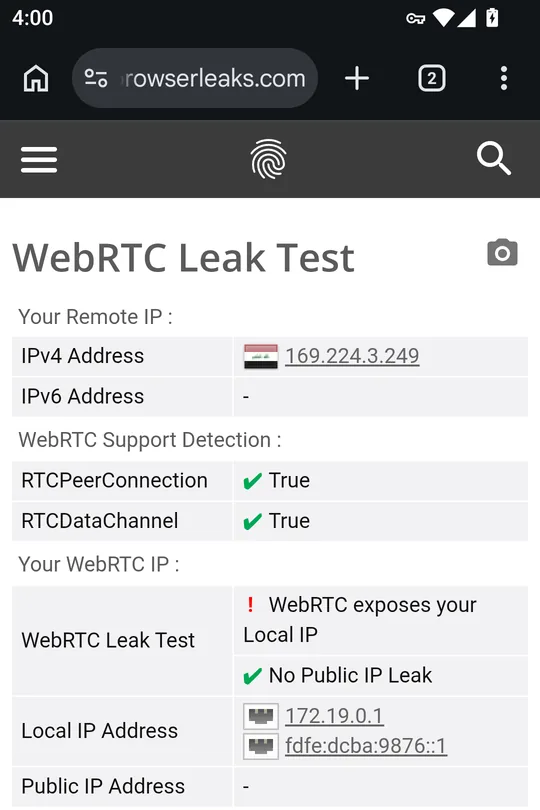
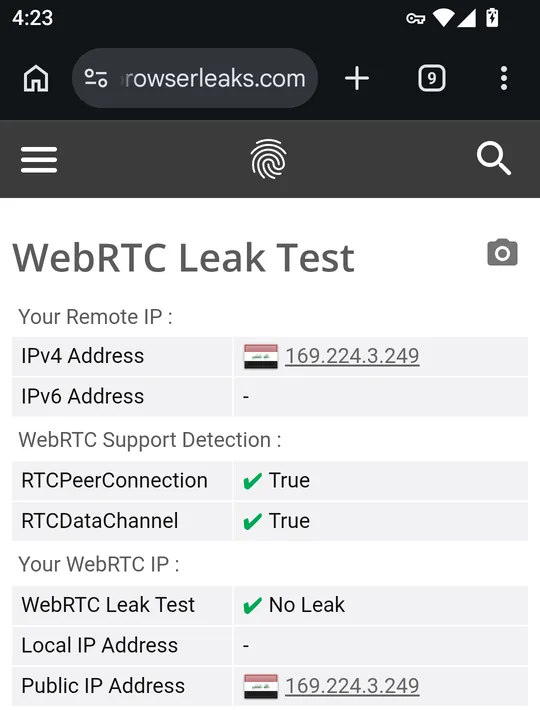
Kami menyambungkan ponsel yang sama ke proxy SOCKS5 yang sama (exit IP 169.224.3.249), sekali lewat Super Proxy, versi di Google Play pada November 2026, dan sekali lewat aplikasi Proxynesia, lalu membuka browserleaks.com/webrtc di Chrome. Kedua aplikasi menyembunyikan IP publik asli. Bedanya ada di alamat lokal.
Dengan Super Proxy, tes melaporkan "WebRTC exposes your Local IP": 172.19.0.1 dan fdfe:dcba:9876::1. Ini bukan IP rumah atau IP seluler kamu. Ini alamat antarmuka terowongan, dan merupakan alamat terowongan bawaan sebuah library terowongan open-source yang banyak dipakai. Situs yang membacanya jadi tahu bahwa kunjungan datang lewat aplikasi sejenis VPN, yang dianggap sinyal kuat oleh sistem anti-fraud dan anti-bot, meski IP publiknya milik proxy.
Dengan Proxynesia, tes melaporkan No Leak: tidak ada alamat lokal, dan IP publik yang ditemukan WebRTC adalah exit proxy itu sendiri. Aplikasi memberi antarmuka terowongannya exit IP proxy alih-alih alamat privat tetap, tidak menambahkan alamat terowongan IPv6, dan menjawab pengecekan IP publik WebRTC (STUN) dengan exit IP. Agar adil: aplikasi Proxynesia juga menampilkan 172.19.0.1 dan fdfe:dcba:9876::1 sebelum versi 1.0.21, itulah sebabnya kami mengubahnya.
Aplikasi berubah seiring pembaruan, jadi anggap ini potret sesaat dan jalankan tesnya sendiri. Jika kamu tetap memakai aplikasi yang membocorkan alamat lokal, perbaikan di sisi browser membantu: uBlock Origin di Firefox untuk Android punya pengaturan untuk mencegah WebRTC membocorkan alamat IP lokal.
| Super Proxy | Aplikasi Proxynesia | |
|---|---|---|
| IP publik yang dilihat situs | 169.224.3.249 (proxy) | 169.224.3.249 (proxy) |
| IP lokal WebRTC | 172.19.0.1 dan fdfe:dcba:9876::1 | Tidak ada |
| IP publik WebRTC | Tidak ditemukan | 169.224.3.249 (proxy) |
| Hasil browserleaks | WebRTC exposes your Local IP | No Leak |
Mana yang sebaiknya kamu pakai?
Untuk tes cepat dengan proxy HTTP tanpa password di Wi-Fi, pengaturan bawaan Android sudah cukup. Untuk proxy yang sudah kamu punya dari penyedia mana pun, Super Proxy adalah tool serbaguna yang solid; jalankan uji WebRTC dan tambahkan perbaikan di sisi browser jika kamu perlu menyembunyikan penggunaan terowongan.
Jika kamu butuh proxy sekaligus aplikasinya, atau peduli soal kebocoran, kami merekomendasikan aplikasi Proxynesia. Aplikasinya gratis, dan datang dengan proxy premium dan proxy targeting IP yang kamu aktifkan langsung di aplikasi.
- Lulus uji WebRTC: tanpa alamat terowongan lokal, hanya exit IP proxy.
- DNS lewat terowongan, sehingga lookup tidak membocorkan penyedia internet kamu.
- Fail-closed: jika proxy berhenti bekerja, traffic diblokir alih-alih kembali ke IP asli kamu.
- Routing per aplikasi: kirim hanya aplikasi pilihan kamu lewat proxy.
- SOCKS5, HTTP(S) dan VLESS Reality, di Wi-Fi dan data seluler.
- Tanpa kredensial yang perlu disalin: masuk dengan Telegram, aktifkan dan sambungkan.
Pemecahan masalah
Kebanyakan masalah berasal dari salah satu hal ini:
- Halaman masih menampilkan IP asli kamu: aplikasi belum tersambung, atau aplikasi yang kamu uji mengabaikan pengaturan proxy Wi-Fi. Pakai aplikasi proxy model VPN.
- Tidak ada yang termuat setelah tersambung: host, port, username atau password salah, atau proxy sudah kedaluwarsa. Cek ulang, atau aktifkan lagi di Proxynesia.
- Hanya sebagian aplikasi yang memakai proxy: routing per aplikasi aktif dan aplikasi itu tidak dipilih.
- Koneksi kadang terputus: aktifkan Always-on VPN dan Block connections without VPN untuk aplikasi itu di pengaturan VPN Android.
- Lokasi terlihat salah: database lokasi IP sering berbeda, terutama untuk jaringan seluler. Lebih percayai negara dan jaringan daripada kota.