Proxy premium, sekali klik
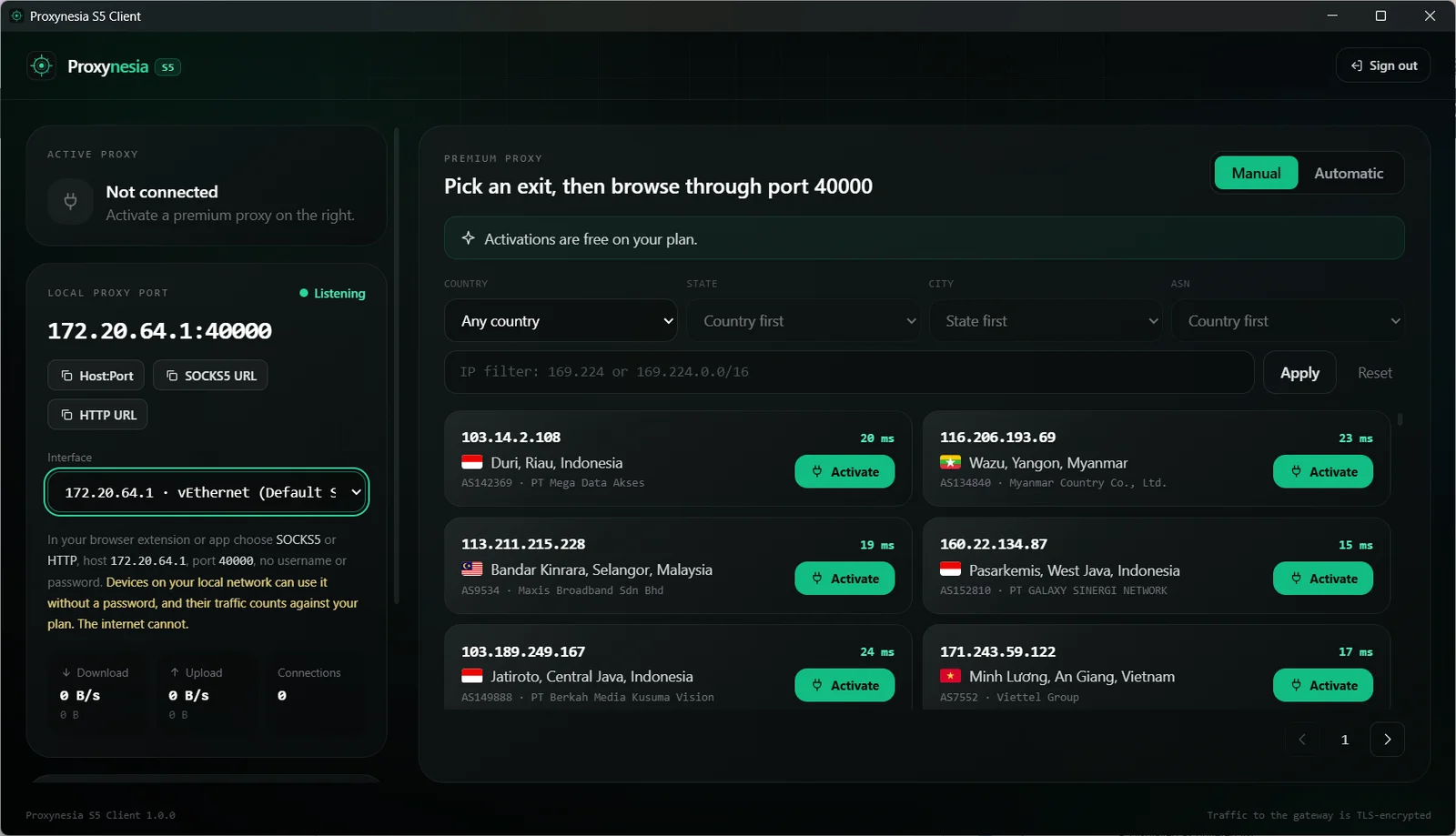
Jelajahi proxy premium live berdasarkan negara, provinsi, kota, ASN atau rentang IP, lihat latensinya, dan aktifkan yang kamu mau.
Aktifkan proxy premium Proxynesia dengan sekali klik dan pakai dari browser atau aplikasi apa pun lewat 127.0.0.1:40000. SOCKS5 dan HTTP di satu port, tanpa ada yang perlu disalin.
v1.0.2 · Windows 10 & 11 (64-bit) · gratis · diverifikasi Microsoft
Fitur
Proxy premium yang sama dengan dashboard kamu, disajikan di PC sehingga setiap browser dan tool bisa memakainya.
Pemasangan
Browser tidak mengirim username dan password ke proxy SOCKS5, dan justru karena itu klien menyediakan proxy secara lokal tanpa keduanya. Arahkan browser ke 127.0.0.1:40000 dan klien menambahkan kredensial di perjalanan menuju gateway.
Chrome dan Edge mengikuti pengaturan proxy Windows, jadi gunakan ekstensi proxy switcher agar hanya browser yang lewat port itu. Firefox punya Network Settings sendiri.
| Browser | Tempat mengaturnya | Nilai |
|---|---|---|
| Chrome, Edge, Brave | Ekstensi proxy switcher | SOCKS5 atau HTTP, 127.0.0.1, port 40000 |
| Firefox | Settings → Network Settings → Manual | SOCKS v5, 127.0.0.1, 40000, Proxy DNS aktif |
| Antidetect browser | Pengaturan proxy profil | SOCKS5 atau HTTP, 127.0.0.1:40000, tanpa login |
| curl, Python, script | URL proxy | socks5h://127.0.0.1:40000 |
curl -x socks5h://127.0.0.1:40000 https://api.ipify.org
curl -x http://127.0.0.1:40000 https://api.ipify.orgPilih salah satu alamat jaringan PC kamu di menu Interface, bukan 127.0.0.1. Perangkat di jaringan lokal yang sama lalu bisa memakai alamat itu dan port 40000 sebagai proxy SOCKS5 atau HTTP, misalnya ponsel di Wi-Fi yang sama.
Pertama kali, Windows bertanya apakah aplikasi boleh menerima koneksi: izinkan Private networks saja. Koneksi dari internet selalu ditolak, meski PC punya alamat publik, dan traffic setiap perangkat dihitung dari kuota paket kamu.
Kebanyakan masalah berasal dari salah satu hal ini:
Persyaratan
FAQ
Jelajahi lagi
Gratis di Microsoft Store untuk Windows 10 dan 11. Masuk dengan akun Telegram yang kamu pakai di proxynesia.com.